

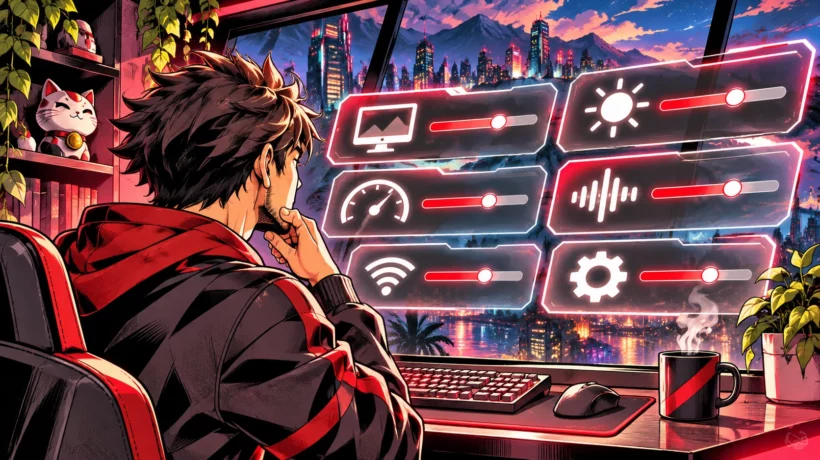
GTA 6 arrive le 19 novembre 2026 et la dernière chose dont tu as envie, c’est de passer ta première soirée à chercher pourquoi le HDR est grisâtre, pourquoi la télévision réagit lentement ou pourquoi la Xbox One refuse d’installer le jeu. Les bons réglages se préparent avant d’entrer dans Vice City, et ils ne sont pas identiques sur toutes les machines.
Entre PS5, PS5 Pro, Xbox Series X, Series S et Xbox One en cloud, il faut surtout distinguer les options de la console de celles du jeu. Rockstar a annoncé un objectif de 30 images par seconde sur les consoles de lancement. Nous allons donc privilégier une image correctement calibrée, une bonne réactivité et un accès sans mauvaise surprise, sans promettre un mode 60 FPS qui n’a pas été annoncé.
Comprendre les cinq réglages qui changent vraiment l’expérience
Avant de modifier quoi que ce soit, ouvre les paramètres de ta console et ceux de ton téléviseur. La console fabrique ou reçoit une image, puis le téléviseur l’affiche. Un réglage inadapté de l’un des deux peut gâcher le résultat. Les mots qui reviennent dans les menus ne veulent pas tous dire « plus de FPS ».
- Résolution 4K ou 2160p : elle indique le nombre de pixels envoyés à la télévision. Une console réglée en sortie 4K n’implique pas que GTA 6 soit calculé nativement en 4K.
- HDR : cette fonction élargit la plage de luminosité et de couleurs si le téléviseur la gère correctement. Une mauvaise calibration peut écraser les noirs ou brûler les zones lumineuses.
- Mode Jeu ou ALLM : il réduit généralement le délai entre la pression sur un bouton et la réaction à l’écran. C’est souvent plus utile qu’un filtre artificiel de netteté.
- VRR : l’écran adapte sa fréquence à celle des images reçues. Son intérêt dépend du jeu et de la plage VRR de l’écran ; ce n’est pas un moyen de transformer 30 FPS en 60 FPS.
- 120 Hz : c’est une capacité d’affichage, pas la promesse que le jeu affichera 120 images distinctes par seconde.
Le bon point de départ est simple : conserve les options automatiques qui fonctionnent, active le Mode Jeu du téléviseur et calibre le HDR seulement si ton écran est compatible. Les réglages plus agressifs ne doivent venir qu’après avoir observé un problème concret.
Ta première préparation, commune à toutes les consoles
- Mets à jour la console, la télévision et, si nécessaire, la manette.
- Connecte la console au bon port HDMI ; pour les fonctions 4K/120 Hz, vérifie la compatibilité du port et du câble.
- Active le mode Jeu de la télévision, puis désactive sa compensation de mouvement si elle ajoute un effet artificiel ou du retard.
- Vérifie la place libre et le préchargement sur PS5 ou Xbox Series X|S. La Xbox One utilise le cloud : elle n’installe pas le jeu en version native.
Sur PS5 et Xbox Series X|S, les versions numériques peuvent être préchargées depuis le 10 novembre. La sortie locale est annoncée pour le jeudi 19 novembre à minuit, heure de France métropolitaine. Précharger ne débloque pas le jeu plus tôt, mais évite un gros téléchargement au moment où tout le monde souhaite jouer.
Une fois la console prête, prends deux minutes pour regarder une scène sombre et une scène très lumineuse dans un autre jeu compatible HDR. Si les détails disparaissent, recommence la calibration plutôt que de pousser la luminosité au maximum. Évite également de modifier dix paramètres simultanément : tu ne saurais plus lequel améliore réellement l’image.
PS5 : les réglages recommandés avant GTA 6
Image, HDR et latence
Depuis l’accueil de la PS5, ouvre Paramètres > Écran et vidéo > Sortie vidéo. Laisse la résolution sur Automatique si la console détecte correctement ton écran ; sur un téléviseur 4K, tu peux vérifier que la sortie atteint 2160p. Pour le HDR, choisis « Activé lorsque pris en charge » et utilise « Régler la HDR » pour suivre les écrans de calibration.
- Résolution : Automatique, ou 2160p si le téléviseur est bien 4K.
- HDR : Activé lorsque pris en charge, puis calibré avec l’outil PlayStation.
- ALLM : Automatique sur un téléviseur compatible ; sinon Mode Jeu manuel.
- VRR : Automatique si l’écran le gère, sans activer d’emblée le forçage sur les jeux non compatibles.
- Sortie 120 Hz : Automatique si disponible ; ce réglage ne crée pas un mode 60 ou 120 FPS dans GTA 6.
Si l’image devient noire, clignote ou passe en résolution réduite, vérifie le câble HDMI, le port choisi et les réglages de l’écran. La 4K à 120 Hz nécessite une chaîne compatible ; pour GTA 6, courir après cette sortie n’apporte pas un gain de fluidité annoncé par Rockstar.
Audio 3D et manette DualSense
Rockstar et PlayStation annoncent l’intégration du retour haptique, des gâchettes adaptatives, du haut-parleur DualSense et de l’audio spatial Tempest 3D. Prépare un casque ou ton système audio, puis vérifie les réglages audio et d’accessibilité. Si la résistance des gâchettes te fatigue, ajuste-la au lieu de subir un réglage imposé. L’objectif est de sentir les actions du jeu sans gêner la conduite ou le tir.
PS5 Pro : profiter du PSSR et des ombres ray-tracées
La PS5 Pro ne doit pas être réglée comme si elle disposait d’un mode 60 FPS caché. Rockstar a confirmé une image plus claire grâce au PlayStation Spectral Super Resolution (PSSR) et des ombres avec ray tracing propres à cette version. En revanche, le jeu vise toujours 30 FPS au lancement. Ce sont des améliorations visuelles, pas une fréquence d’images doublée.
- Dans Paramètres > Écran et vidéo > Sortie vidéo, conserve la résolution Automatique et calibre le HDR.
- Laisse « Améliorer la qualité d’image PSSR » activé, sauf si un défaut visuel constaté justifie un essai sans cette option.
- Utilise le mode Jeu du téléviseur et garde une configuration VRR/120 Hz compatible, sans en déduire que GTA 6 dépassera 30 FPS.
- Ne cherche pas à activer manuellement un prétendu bouton « Ray Tracing GTA 6 » : sa présence dans les menus du jeu n’est pas documentée à ce stade.
Le piège ici est de confondre une technologie d’amélioration d’image à l’échelle de la console et un menu graphique propre à GTA 6. Si des profils supplémentaires apparaissent après une mise à jour, il faudra les comparer à partir des libellés réels du jeu.
Xbox Series X : configurer la 4K et le HDR sans compliquer le jeu
Sur Xbox Series X, appuie sur la touche Xbox et ouvre Paramètres > Général > Options d’affichage et TV. Commence par « À propos de votre écran 4K » pour connaître les fonctions réellement reconnues par la console. Si tout est compatible, choisis une sortie 4K UHD et autorise le HDR10 dans les modes vidéo.
- Résolution : 4K UHD si l’écran est 4K ; sinon sa résolution native reconnue.
- Taux de rafraîchissement : 60 Hz suffit pour le jeu annoncé à 30 FPS ; 120 Hz reste utile pour d’autres jeux compatibles.
- Modes vidéo : autoriser le HDR10, l’ALLM et le VRR seulement s’ils sont pris en charge par l’écran.
- Lancer « Calibrer le HDR pour les jeux » après avoir choisi le mode Jeu du téléviseur.
- Si le HDR paraît délavé ou si l’affichage clignote, vérifier l’entrée HDMI et essayer temporairement un affichage SDR pour diagnostiquer.
Un écran qui indique « 4K / 60 Hz » dans le menu Xbox décrit le signal vidéo, pas obligatoirement la résolution interne ni la cadence de GTA 6. Et une case 120 Hz cochée ne suffit pas à rendre la caméra plus fluide si le jeu reste à 30 images par seconde.
Xbox Series S : privilégier la stabilité et une image adaptée à l’écran
La Series S exécute GTA 6 localement, exactement comme la Series X, mais il ne faut pas supposer que leurs images auront le même niveau de détail. Rockstar n’a pas publié de tableau complet de résolutions internes par console. La bonne méthode consiste donc à adapter la sortie au téléviseur plutôt qu’à tenter de reproduire artificiellement une configuration Series X.
- Choisis 1080p ou 1440p selon la résolution native de ton moniteur ; sur une télévision 4K, laisse la console sélectionner une sortie compatible.
- Calibre le HDR10 uniquement si la télévision prend effectivement en charge ce format.
- Conserve le Mode Jeu / ALLM pour limiter la latence, surtout pendant la conduite.
- Ne force pas un réglage de sortie inférieur dans l’espoir de débloquer 60 FPS : rien n’annonce un tel comportement pour GTA 6.
Si tu hésites entre un écran 1080p de bonne qualité et un téléviseur 4K mal calibré, ne te fie pas uniquement au nombre de pixels. Des noirs lisibles et des commandes réactives rendent généralement la première session plus agréable que des traitements vidéo excessifs.
Xbox One : jouer à GTA 6 grâce au cloud, sans installer une version native
Oui, la Xbox One, la Xbox One S et la Xbox One X pourront accéder à GTA 6 via Xbox Cloud Gaming. Il ne s’agit toutefois ni d’un portage Xbox One ni d’une version à télécharger : l’image est calculée à distance, puis transmise en vidéo. Microsoft précise que le streaming reprend les paramètres graphiques de la version Series S.
Autre différence essentielle pour les joueurs français : si les versions PS5 et Series X|S se débloquent à minuit, Microsoft annonce le cloud à 1 h du matin sur la côte Est américaine, soit 7 h du matin à Paris le 19 novembre 2026. Ce créneau correspond à l’ouverture du service annoncée, et non à la promesse d’une session instantanée sans file d’attente.
- Associe un compte Microsoft/Xbox à la console, vérifie l’achat de GTA 6 et les droits sur ce compte.
- Vérifie les options d’accès à Xbox Cloud Gaming disponibles dans ton pays et les heures de streaming incluses ou achetées : GTA 6 n’est pas fourni gratuitement avec un abonnement.
- À partir de l’ouverture du streaming, cherche GTA 6 dans la bibliothèque des jeux possédés ou sa fiche Xbox, puis l’option de jeu dans le cloud si elle apparaît.
- Commence avec une connexion Ethernet si possible ; sinon utilise un Wi-Fi 5 GHz stable près du routeur.
- Teste quelques minutes les commandes et la netteté avant une longue session.
Microsoft indique qu’il est possible, dans les marchés éligibles, d’acheter des heures de Cloud Playtime sans Game Pass. Les formules Game Pass incluent désormais des volumes d’heures variables. La licence de GTA 6 reste à acheter séparément, et la disponibilité exacte des offres dépend du pays et du compte. Avant de payer, vérifie les prix en euros directement sur le Xbox Store.
Pour les détails de la procédure, consulte aussi notre guide complet Xbox One et Cloud Gaming. Il couvre les comptes, les heures et les problèmes de lancement. Ici, retiens surtout que la qualité du réseau joue un rôle beaucoup plus direct que les réglages de résolution de la vieille console.
Les options à chercher une fois GTA 6 lancé
Au 18 novembre 2026, Rockstar n’a pas encore publié de présentation exhaustive des menus graphiques et d’accessibilité de GTA 6. Évite donc les vidéos qui recommandent avec certitude un « mode Performance », un curseur de flou précis ou une valeur magique de luminosité. Ces options pourraient exister, mais leur présence et leurs libellés doivent être vérifiés dans le jeu.
Lors de ta première partie, commence par les sous-titres, la lisibilité de l’interface et les réglages de manette effectivement disponibles. Si le jeu propose une sensibilité de caméra ou une aide à la visée, ajuste-les progressivement pendant une séquence calme. Si une option de flou de mouvement apparaît, compare avec et sans pendant quelques minutes : le confort visuel est personnel, et supprimer un effet ne change pas forcément le nombre d’images calculées.
Fais également attention au son. Sur casque, une bonne spatialisation peut aider à comprendre d’où viennent les véhicules et les événements, mais un mauvais réglage audio de la console ou une sortie incorrecte peut donner un résultat étouffé. Préfère une configuration stable et compréhensible à une superposition de traitements sonores.
Les erreurs fréquentes avant la première nuit à Vice City
- Confondre 120 Hz et 120 FPS : la télévision peut accepter un signal 120 Hz sans que le jeu produise 120 images différentes.
- Forcer le HDR sur un écran mal calibré : couleurs ternes, noirs bouchés et ciel surexposé sont des signaux à corriger.
- Chercher un mode 60 FPS PS5 Pro : Rockstar a confirmé un objectif de 30 FPS, y compris sur Pro.
- Attendre GTA 6 à minuit sur Xbox One : le cloud est annoncé à partir de 7 h en France métropolitaine.
- Acheter une formule de cloud sans vérifier les heures et la licence du jeu : l’accès au streaming ne remplace pas l’achat de GTA 6.
- Activer tous les filtres de netteté et de mouvement de la télévision : ils peuvent dénaturer l’image ou ajouter de la latence.
Ta dernière vérification avant d’appuyer sur Jouer
- Avant le 19 novembre : mise à jour, bon port HDMI, Mode Jeu, préchargement ou validation du cloud.
- Juste avant de jouer : test d’image HDR/SDR, volume audio, manette et connexion Internet si besoin.
- Pendant les dix premières minutes : vérifie la réactivité, la lisibilité des sous-titres et la luminosité, puis ne change qu’un paramètre à la fois.
Si tu joues sur PS5 ou Series X|S, règle d’abord le téléviseur et la console ; le jeu viendra ensuite. Sur PS5 Pro, l’amélioration PSSR et les ombres ray-tracées sont confirmées, mais pas le 60 FPS. Sur Xbox One, prépare surtout le réseau, le compte et les heures de cloud, car c’est là que se joue ton confort. Tu peux alors profiter de GTA 6 sans perdre tes premières heures à chercher un réglage miracle.
Sources officielles consultées le 18 novembre 2026 : Rockstar Games, 10 novembre 2026, Préchargez Grand Theft Auto VI dès maintenant; Rockstar Support, horaires officiels de sortie et de préchargement; PlayStation Blog, 10 novembre 2026, fonctions PS5/PS5 Pro; Assistance PlayStation, configuration de la résolution et du HDR; Xbox Wire, 10 novembre 2026, Xbox One et cloud au lancement; Xbox Wire France, configuration de la TV et du HDR; Xbox Wire, 3 septembre 2026, évolution des heures de cloud.
© GamingSecrets. Guide éditorial original. Aucun visuel tiers intégré à cet article.

Discussion
0 commentaire