

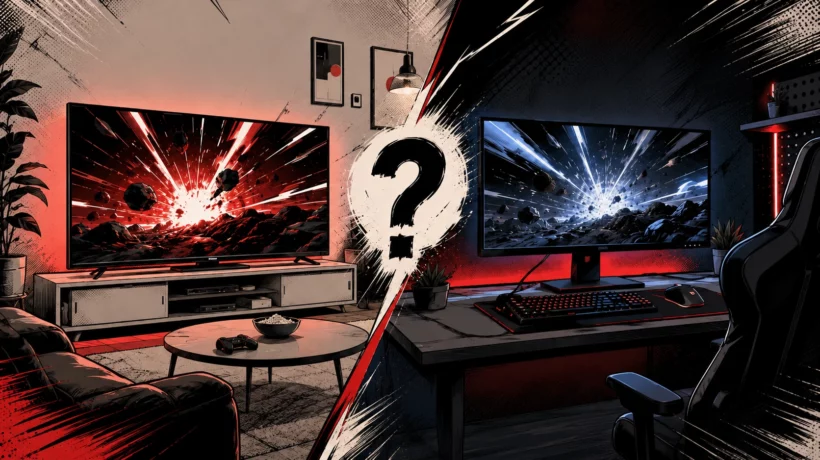
Une console moderne fonctionne parfaitement sur un moniteur PC. Pourtant, cela ne veut pas dire qu’un moniteur donnera toujours la même image qu’un téléviseur 4K. Le cas devient particulièrement visible avec certains jeux récents : sur la même console, une scène peut paraître propre, stable et spectaculaire sur une TV, puis devenir plus molle, plus granuleuse ou plus instable lorsqu’on branche la console sur un écran de bureau et qu’on s’assoit à soixante centimètres.
Ce n’est pas une légende, mais il faut éviter le mauvais raccourci. Un jeu ne devient pas automatiquement mauvais parce qu’il détecte un « moniteur PC ». La différence vient généralement d’un mélange beaucoup plus concret : résolution de sortie, résolution interne du jeu, reconstruction temporelle, distance de visionnage, HDR, plage RGB, VRR, bande passante HDMI et capacités réellement déclarées par l’écran à la console.
Le meilleur écran pour une Xbox Series X, une PS5 ou une PS5 Pro dépend donc moins de l’étiquette « TV » ou « moniteur » que de la qualité de toute la chaîne vidéo. Mais pour une console utilisée uniquement pour jouer, un bon téléviseur 4K/120 Hz HDMI 2.1 reste souvent la solution la plus simple et la plus cohérente. Un bon moniteur peut être excellent, à condition de choisir un modèle réellement pensé pour les consoles et pas seulement pour un PC en DisplayPort.
Les consoles sont pensées autour du téléviseur, mais les moniteurs sont bien supportés
Il faut être précis sur ce point. Ni Microsoft ni Sony n’imposent l’utilisation d’une TV. Sony mentionne même explicitement les « monitor or other display device » dans sa documentation de dépannage du 120 Hz. Une PS5 peut donc parfaitement être utilisée sur un moniteur.
En revanche, le positionnement officiel des machines reste très orienté salon. Microsoft présente la Xbox Series X avec une expérience allant de la manette vers le téléviseur, utilise des téléviseurs dans ses visuels officiels et décrit la vérification de la compatibilité 4K à partir des réglages du téléviseur. Sony explique que les détails 4K prennent vie sur une « 4K TV », que le HDR est destiné à une « HDR TV », et la page PS5 Pro répète que PSSR apporte une image très nette sur un téléviseur 4K.
La bonne formulation est donc la suivante : Xbox Series X, PS5 et PS5 Pro sont des consoles de salon dont l’écosystème officiel est largement construit autour du téléviseur, mais elles supportent également les moniteurs HDMI compatibles. Dire que Microsoft ou Sony « interdisent » ou « déconseillent » les moniteurs serait faux.
Un écran 144, 165, 180 ou 240 Hz n’oblige pas une console à utiliser cette fréquence. Xbox Series X et PS5 exploitent surtout 60 Hz et jusqu’à 120 Hz dans les jeux compatibles. Acheter un moniteur 180 Hz uniquement pour une console n’apporte donc pas 180 images par seconde : les fréquences supérieures à 120 Hz servent principalement au PC.
TV 4K ou moniteur : ce qui change vraiment
| Critère | TV gaming 4K | Moniteur PC |
|---|---|---|
| Distance | Souvent 1,5 à 3 m | Souvent 50 à 90 cm |
| Résolution idéale | 4K UHD | 1440p ou 4K selon taille |
| Fréquence console utile | 60/120 Hz | 60/120 Hz, même si l’écran est 180/240 Hz |
| HDR | Souvent meilleur sur OLED/Mini-LED haut de gamme | Très variable selon le modèle |
| Connectique | HDMI pensé pour consoles, ARC/eARC fréquent | Le meilleur mode peut parfois être réservé au DisplayPort |
| Jeu compétitif | Excellent avec mode Jeu moderne | Très naturel à un bureau, excellente réactivité |
| Reconstruction d’image | Défauts souvent moins visibles avec le recul | Artefacts et instabilité plus faciles à voir de près |
Le dernier point est souvent sous-estimé. À un bureau, ton œil inspecte une portion beaucoup plus petite de l’image et voit immédiatement le scintillement d’une clôture, les cheveux qui se désagrègent en mouvement ou une végétation reconstruite imparfaitement. À plusieurs mètres d’un téléviseur, ces défauts occupent un angle visuel plus petit et deviennent moins évidents.
Cela ne signifie pas qu’une TV « répare » magiquement le jeu. Le mode Jeu d’un téléviseur désactive même souvent une partie des traitements vidéo afin de réduire la latence. HDMI Licensing explique précisément que l’ALLM peut faire basculer le téléviseur dans un mode faible latence où certains traitements sont désactivés. La distance de visionnage, la qualité HDR, le contraste et la façon dont l’écran traite le signal jouent néanmoins énormément sur la perception finale.
La vraie base : HDMI avant tout
Xbox Series X et PS5 sont des machines HDMI. C’est une différence essentielle avec le PC. Un moniteur peut annoncer 1440p 180 Hz, 4K 144 Hz ou davantage et n’atteindre ces performances maximales que sur son entrée DisplayPort. La console, elle, ne profitera que de ce que l’entrée HDMI du moniteur sait réellement accepter.
Pour une configuration 4K/120 Hz complète, la solution la plus propre reste une entrée HDMI 2.1 suffisamment équipée et un câble Ultra High Speed HDMI. La Xbox Series X possède officiellement une sortie HDMI 2.1 et Microsoft fournit un câble Ultra High Speed avec la console. Sony indique que la PS5 supporte HDMI 2.1 et la sortie 4K à 120 Hz, et recommande le câble fourni ou un câble Ultra High Speed compatible.
HDMI Licensing précise qu’un câble Ultra High Speed HDMI certifié issu de la spécification HDMI 2.1 peut prendre en charge jusqu’à 48 Gbit/s. L’organisme recommande également de vérifier le label de certification plutôt que de se fier uniquement à des mentions commerciales comme « 8K cable ».
HDMI 2.0 peut rester parfaitement valable pour jouer en 4K/60 ou 1440p/120 selon l’écran. Le problème arrive quand on achète un moniteur parce que sa fiche indique « 180 Hz » sans regarder la ligne la plus importante pour une console : quelles résolutions, fréquences, plages VRR et formats HDR sont réellement acceptés sur HDMI ?
DisplayPort : excellent sur PC, piège classique sur console
Le DisplayPort n’est pas une mauvaise technologie, bien au contraire. Le problème est simplement que la Xbox Series X et la PS5 sortent leur image en HDMI. Si ton moniteur réserve son 4K/144 Hz, son VRR complet ou son meilleur espace couleur au DisplayPort, la console ne récupérera pas automatiquement ces capacités.
Les adaptateurs HDMI vers DisplayPort actifs existent, mais ils constituent une couche supplémentaire dans la chaîne : conversion, alimentation, compatibilité HDCP, HDR, VRR et 120 Hz peuvent varier selon l’adaptateur. Pour une console principale, mieux vaut choisir directement un moniteur dont le port HDMI accepte les fonctions souhaitées.
Le même principe vaut pour les amplificateurs home cinéma, switchs HDMI, barres de son avec passthrough et cartes d’acquisition. Sony recommande explicitement de tester la PS5 directement reliée à l’écran lorsqu’un signal 4K/120 ne fonctionne pas, car un appareil intermédiaire peut limiter le signal.
VRR et ALLM : deux fonctions à privilégier
Le VRR, Variable Refresh Rate, permet à l’écran d’adapter sa fréquence au rythme auquel la console lui envoie les images. HDMI Licensing explique que cette synchronisation réduit ou supprime notamment les déchirures d’image et les saccades liées à un rythme irrégulier.
L’ALLM, Auto Low Latency Mode, permet à la console de demander automatiquement au téléviseur ou à l’écran un mode faible latence. Sur une TV compatible, cela évite de jouer par erreur avec un mode cinéma chargé de traitements vidéo. Xbox Series X prend officiellement en charge HDMI VRR, AMD FreeSync et ALLM. La PS5 prend en charge VRR et ALLM sur les écrans compatibles.
Ce ne sont toutefois pas des cases qu’il faut activer religieusement quoi qu’il arrive. Sony précise que les résultats du VRR peuvent varier selon le téléviseur et recommande de désactiver l’application du VRR aux jeux non compatibles si un comportement inattendu apparaît. C’est exactement le bon réflexe à conserver sur n’importe quelle console : une option techniquement supérieure peut être désactivée pour un jeu précis si elle provoque scintillement, perte de signal ou comportement anormal.
Réglages conseillés pour Xbox Series X sur TV 4K/120
- Relie directement la console à un port HDMI 2.1 complet de la TV avec le câble Ultra High Speed fourni.
- Dans Paramètres > Général > Options d’affichage et TV, sélectionne 4K UHD si le téléviseur est 4K.
- Sélectionne 120 Hz si la TV et le port HDMI utilisés l’acceptent réellement.
- Active le VRR et l’ALLM lorsque le téléviseur les supporte.
- Active HDR10 après avoir correctement calibré le HDR de la console et du téléviseur.
- Utilise l’écran « Détails TV 4K » pour vérifier ce que la console détecte réellement plutôt que de te fier à la fiche commerciale de la TV.
Microsoft annonce officiellement le jeu en « True 4K », jusqu’à 120 FPS, avec HDMI VRR, FreeSync et ALLM sur Series X. La console dispose d’un seul port HDMI 2.1. Le meilleur scénario est donc simple : console vers entrée HDMI 2.1 de la TV, puis audio renvoyé vers la barre de son ou l’ampli via ARC/eARC si nécessaire.
Dolby Vision Gaming peut être intéressant sur un téléviseur compatible, mais ce n’est pas une obligation. Selon le téléviseur, le jeu et le mode d’image, HDR10 peut parfois être plus simple à calibrer. Le plus important est d’éviter une double mauvaise configuration : console en HDR d’un côté et téléviseur dans un mode non adapté de l’autre.
Réglages conseillés pour Xbox Series X sur moniteur 1440p ou 4K
Sur un écran 1440p, commence par 1440p/120 Hz avec VRR si l’écran accepte cette combinaison sur HDMI. Un moniteur 165 ou 180 Hz restera à 120 Hz avec la console : ce n’est ni un bug ni une incompatibilité.
Sur un écran 4K HDMI 2.1, applique la même logique qu’avec une TV : 4K UHD, 120 Hz, VRR, HDR si le HDR du moniteur est réellement convaincant. Un écran de bureau peut être extrêmement net en 4K, mais cette netteté rend également plus faciles à repérer les défauts de reconstruction temporelle.
Pour l’espace colorimétrique Xbox, évite de forcer « PC RGB » simplement parce que l’écran est un moniteur. Il faut que le moniteur et la console utilisent la même plage. Un mauvais couple plage complète/plage limitée se reconnaît vite : noirs gris et image délavée dans un sens, noirs écrasés et détails perdus dans l’autre. Si tu n’es pas certain, reste sur les réglages automatiques ou standards de l’écran puis vérifie avec les mires de calibration Xbox.
Réglages conseillés pour PS5
Sony fournit un menu vidéo particulièrement utile pour diagnostiquer ce que l’écran accepte réellement. La PS5 détecte les capacités du périphérique HDMI et choisit automatiquement la meilleure résolution disponible. Le menu « Informations pour le périphérique HDMI connecté » affiche notamment résolution, VRR et HDR détectés.
- Paramètres > Écran et vidéo > Sortie vidéo.
- Résolution : Automatique, ou 2160p sur un écran 4K lorsque tu veux verrouiller le test.
- Sortie 120 Hz : Automatique.
- VRR : Automatique sur écran compatible. Laisse « Appliquer aux jeux non compatibles » désactivé au départ.
- HDR : « Activé lorsque pris en charge » plutôt que de convertir systématiquement les contenus SDR en HDR.
- Plage RGB : Automatique.
- Taux de transfert vidéo : Automatique. Utilise -1 ou -2 uniquement en dépannage si tu observes scintillement ou perte de signal.
Sony indique précisément qu’une PS5 supporte HDMI 2.1 et la vidéo 4K/120 Hz. Si cette combinaison donne un écran noir, une sortie limitée à 1080p/120 ou un comportement instable, Sony conseille de vérifier le firmware du téléviseur, le câble, le port HDMI 2.1, les appareils intermédiaires et les réglages de sortie vidéo.
Encore plus intéressant pour un utilisateur de moniteur : Sony précise que si des problèmes apparaissent avec les jeux 120 Hz « on a monitor or other display device », il faut essayer de désactiver la sortie 120 Hz. C’est une preuve directe qu’un moniteur est un usage supporté, mais aussi qu’une combinaison écran/120 Hz peut nécessiter un dépannage spécifique.
PS5 sur moniteur 1440p : utilise le test intégré
La PS5 possède une fonction très pratique : « Tester la sortie 1440p ». Sony indique que ce test vérifie les combinaisons SDR/HDR, 60 Hz/120 Hz et VRR. Sur un moniteur 1440p, c’est le premier test à lancer avant de modifier quoi que ce soit d’autre.
Si toutes les cases passent, tu disposes d’un excellent profil console : 1440p, 120 Hz et VRR. Si le 120 Hz ou le VRR échoue alors que la fiche du moniteur annonce 165 ou 180 Hz, regarde les spécifications de l’entrée HDMI. Le chiffre maximal de l’écran peut concerner uniquement DisplayPort.
Réglages conseillés pour PS5 Pro
La PS5 Pro conserve la logique HDMI de la PS5 mais ajoute une variable majeure : PSSR, la reconstruction d’image de Sony. La page officielle PS5 Pro met directement en avant PSSR pour obtenir une image très nette sur une TV 4K et indique la prise en charge d’écrans 60 et 120 Hz.
Dans les réglages vidéo de la PS5 Pro, active « Enhance PSSR Image Quality » pour les jeux compatibles. Sony indique que cette option améliore notamment la stabilité de l’image et les détails fins dans des jeux utilisant PSSR. Mais la documentation contient une phrase essentielle : si tu observes un comportement inattendu pendant le jeu, désactive ce réglage. C’est exactement le type de garde-fou qu’il faut connaître lorsqu’on joue de près sur un moniteur.
La PS5 Pro peut également sortir en 8K, mais cette fonction demande un écran 8K/60 Hz compatible DSC. Sony précise qu’en sortie 8K, le VRR est désactivé. Pour un joueur qui privilégie fluidité et compatibilité, une excellente TV ou un excellent moniteur 4K/120 VRR reste donc souvent plus intéressant qu’un écran 8K uniquement pour cocher une case.
Series S et PS5 Slim : ce qui change
La Xbox Series S suit le même raisonnement que la Series X mais son objectif matériel est différent. Microsoft la présente comme une console pensée pour le 1440p avec possibilité d’upscaling vers la 4K, tout en conservant les fonctions de génération Series comme les fréquences pouvant monter jusqu’à 120 FPS dans les titres compatibles. Un bon moniteur 1440p/120 VRR est donc particulièrement cohérent avec elle.
La PS5 Slim ne change pas le principe de sortie vidéo de la PS5 standard : les conseils HDMI, 4K, 120 Hz, VRR et HDR restent les mêmes. Le choix du châssis ne transforme pas le type d’écran idéal.
Pourquoi certains jeux peuvent paraître beaucoup plus mauvais sur un moniteur
Un jeu moderne n’est pas nécessairement calculé en 4K native simplement parce que la console envoie un signal 4K à l’écran. De nombreux moteurs calculent l’image à une résolution interne inférieure, puis la reconstruisent vers la résolution de sortie avec une technique temporelle. Cette reconstruction analyse plusieurs images successives pour tenter de retrouver du détail.
Cela fonctionne souvent très bien. Mais les détails extrêmement fins, les particules, la végétation, les cheveux, les grillages ou les objets rapides sont difficiles à reconstruire. Les défauts typiques sont du scintillement, une perte de détail en mouvement, du ghosting, des contours instables ou une impression de résolution plus basse.
Sur une TV 4K regardée de loin, ces défauts peuvent être discrets. Sur un moniteur regardé de près, ils deviennent parfois évidents. La technologie ne « déteste » pas le moniteur : le moniteur et la distance de bureau rendent simplement plus visible ce que la reconstruction n’a pas parfaitement réussi à fabriquer.
Un second phénomène peut s’ajouter : la console lit les informations EDID de l’écran et peut utiliser un mode de sortie différent selon ce que l’écran déclare. Passer d’une TV 4K/60 à un moniteur 1440p/120 peut donc changer résolution de sortie, fréquence, VRR, plage de couleur ou HDR. Le moteur du jeu reste le même, mais la chaîne d’affichage n’est plus identique.
Le cas Halo: Campaign Evolved montre parfaitement le problème
Halo Studios documente officiellement son fonctionnement sur console. Toutes les consoles utilisent une résolution dynamique : lorsque la charge GPU augmente, le jeu peut réduire temporairement sa résolution de rendu afin de tenir son objectif de 30 ou 60 images par seconde.
Le jeu utilise ensuite de la reconstruction temporelle. Sur Xbox Series et PS5 standard, le pipeline repose sur TSR ; sur PS5 Pro, Halo utilise PSSR2. Le principe est exactement celui décrit plus haut : calculer plus bas puis reconstruire une sortie plus élevée.
Ce point explique pourquoi passer du mode Performance au mode Qualité ne garantit pas la disparition d’une image temporelle qui te dérange : les deux modes conservent une logique de résolution dynamique et d’upscaling. Le mode Qualité vise davantage de fidélité et 30 FPS, le mode Performance vise 60 FPS, mais tu n’obtiens pas un bouton « désactiver toute reconstruction » comme sur PC.
La comparaison avec la version PC est instructive. Halo Studios propose sur PC DLSS, FSR, XeSS et TSR, et recommande TSR avec la fréquence minimale désactivée pour obtenir l’image la moins altérée possible. Le studio permet également de monter l’échelle de rendu au-dessus de 100 %. Ces contrôles fins n’existent pas sur console.
Et non, ce n’est pas du DLSS sur Xbox ou PS5 : Halo indique explicitement que DLSS est conçu pour les cartes Nvidia GeForce RTX sur PC. Sur console, les technologies en jeu sont celles choisies par le développeur pour chaque machine, comme TSR ou PSSR.
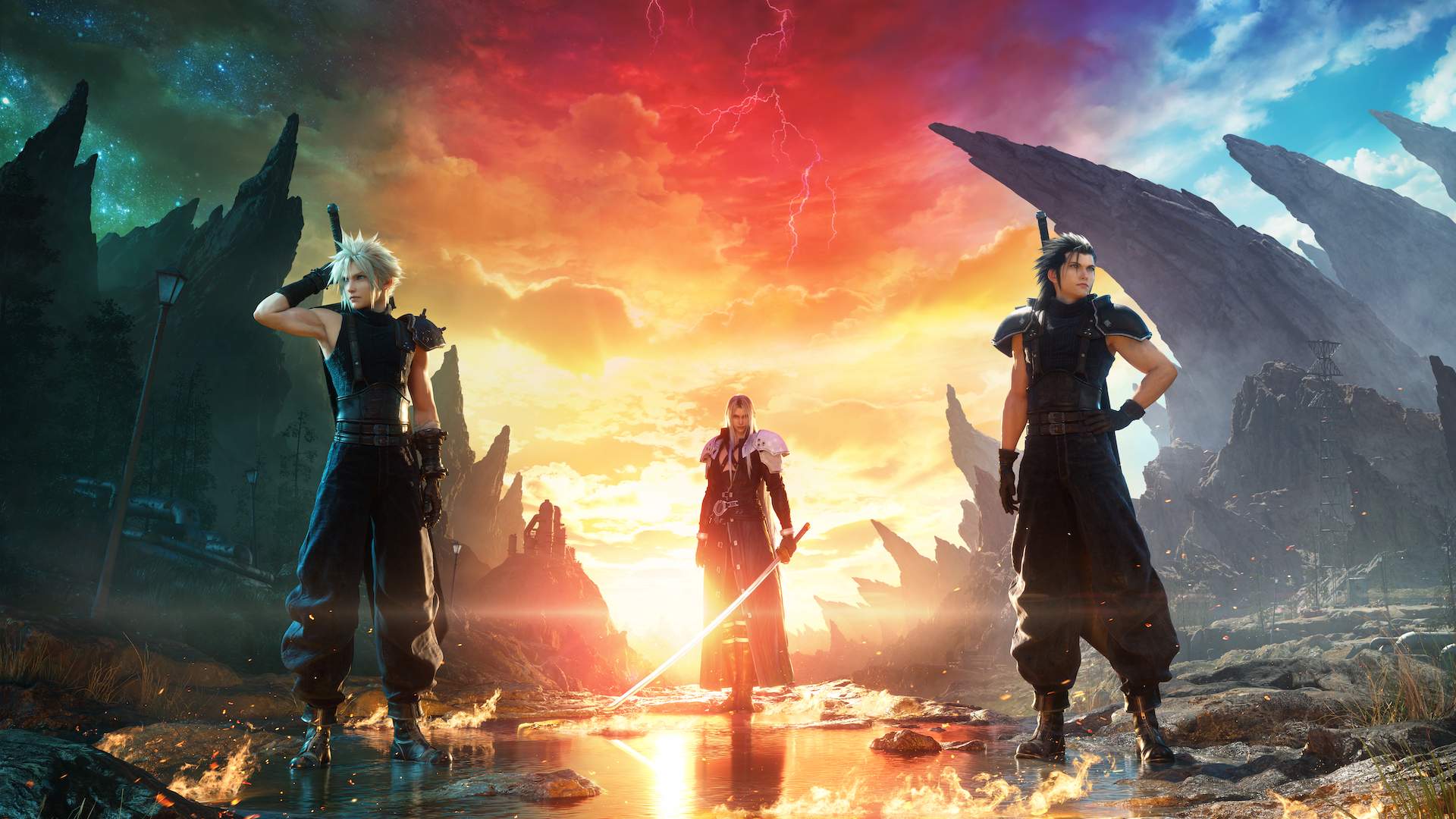
Final Fantasy VII Rebirth : quand le mode 60 FPS paraît beaucoup plus doux de près
Final Fantasy VII Rebirth est un excellent contre-exemple à l’idée selon laquelle « si un jeu sort en 1440p ou 4K, il sera forcément net sur un moniteur ». Sur PS5 standard, le mode Performance vise 60 images par seconde mais son rendu a été remarqué pour une image sensiblement plus douce que le mode Graphismes. Cette différence ne vient pas du fait que la console détecte un moniteur : elle vient du compromis choisi par le jeu pour tenir 60 FPS, puis de la façon dont cette image est reconstruite et affichée.
À plusieurs mètres d’une TV, l’image peut rester très agréable parce que les détails fins occupent moins de place dans le champ de vision. À 60 ou 70 centimètres d’un moniteur, les visages, feuillages, cheveux, grilles et éléments lointains révèlent beaucoup plus facilement le manque de netteté. C’est exactement le type de jeu où deux personnes peuvent avoir des impressions totalement opposées tout en regardant le même signal.
La PS5 Pro rend ce cas particulièrement intéressant. Sony utilise Final Fantasy VII Rebirth comme exemple de jeu amélioré par la nouvelle console et par PSSR : l’objectif est de conserver une fluidité proche d’un mode 60 FPS tout en récupérant une image plus proche d’un mode haute qualité. Autrement dit, le problème n’est pas « TV contre moniteur » en soi : plus la reconstruction de départ est propre, moins la distance de bureau révèle ses défauts.
Pour ce type de jeu sur PS5 ou PS5 Pro, la bonne méthode est donc de comparer la même scène dans les différents modes graphiques, sans changer en même temps HDR, VRR et fréquence de sortie. Si un mode devient immédiatement plus propre sur le même écran, le responsable est le profil de rendu du jeu, pas le moniteur.
Remnant II : le cas Unreal Engine 5 qui expose les limites de la reconstruction
Remnant II est un autre cas très utile parce qu’il repose sur Unreal Engine 5 et utilise des fonctions lourdes du moteur comme Nanite et Lumen. Sur console, les modes visant davantage de fluidité doivent accepter des compromis importants sur la résolution interne et s’appuyer sur une reconstruction temporelle pour produire l’image finale.
Les analyses techniques de la version console ont justement montré que les modes 60 FPS travaillent avec une résolution interne nettement inférieure à la résolution de sortie. Ce n’est pas anormal : c’est précisément le rôle de la reconstruction de récupérer une image plus détaillée à partir de moins de pixels calculés. Mais lorsque la résolution interne descend suffisamment bas, les limites deviennent plus faciles à voir : feuillage instable, détails qui changent en mouvement, contours fins moins propres et sensation générale d’image plus molle.
Sur une TV 4K regardée depuis le canapé, le résultat peut paraître très convaincant. Sur un moniteur 27 ou 32 pouces à courte distance, le joueur observe beaucoup plus directement les pixels reconstruits. Remnant II illustre donc parfaitement pourquoi un jeu Unreal Engine 5 peut paraître « propre » dans un salon et beaucoup moins flatteur à un bureau, sans que le moniteur soit défectueux.
Il faut aussi éviter d’en tirer une règle contre Unreal Engine 5. Deux jeux UE5 peuvent utiliser des résolutions internes, des budgets GPU, des versions de TSR, des paramètres de netteté et des modes de performance complètement différents. Remnant II montre un compromis précis, pas une fatalité du moteur.
Halo: Campaign Evolved montre un pipeline console verrouillé autour de DRS + reconstruction temporelle. Final Fantasy VII Rebirth montre à quel point un mode 60 FPS plus doux devient évident à courte distance. Remnant II montre le cas d’un jeu UE5 très lourd où la résolution interne et la reconstruction doivent faire une grande partie du travail. Dans les trois cas, une TV peut masquer une partie des défauts par la distance de visionnage, mais elle ne change pas la résolution réellement calculée par la console.
Les risques à connaître avant d’acheter un moniteur pour une console
- Acheter sur le chiffre « 180 Hz » : vérifie surtout ce que l’entrée HDMI accepte. La console ne profitera pas des fréquences PC supérieures à 120 Hz.
- Supposer que HDMI = DisplayPort : certains moniteurs réservent leurs meilleures fonctions au DisplayPort.
- Forcer une plage RGB : une mauvaise correspondance console/écran peut écraser les noirs ou délaver l’image.
- Croire qu’un logo HDR garantit un beau HDR : la qualité réelle dépend de la dalle, de la luminosité, du contraste et du contrôle du rétroéclairage.
- Mettre un switch ou un ampli ancien au milieu : un seul maillon limité peut faire disparaître le 4K/120, le HDR ou le VRR.
- Accuser immédiatement l’écran : si un seul jeu est mauvais et tous les autres sont propres, teste d’abord les modes 60/120 Hz, VRR, HDR et les réglages propres au jeu.
Le 120 Hz peut lui-même devenir un test de diagnostic
Quand un jeu donne une image étrange sur un moniteur, force temporairement la console à 60 Hz et relance complètement le jeu. Sur PS5, Sony conseille lui-même de désactiver la sortie 120 Hz lorsqu’un problème vidéo apparaît sur un moniteur ou autre périphérique d’affichage.
Si l’image change, tu viens d’identifier une interaction avec le mode de sortie 120 Hz, le VRR, la bande passante HDMI ou le profil graphique du jeu. Si l’image ne change pas, le problème est probablement ailleurs : reconstruction du moteur, HDR, plage RGB, netteté perçue ou simplement défaut visible à courte distance.
Le HDR est souvent le vrai avantage d’une bonne TV
Les meilleurs moniteurs OLED et Mini-LED peuvent offrir un HDR exceptionnel. Mais dans le milieu de gamme, beaucoup de moniteurs ont surtout été conçus pour la fréquence et la réactivité PC. À prix comparable, une TV gaming peut proposer une diagonale beaucoup plus grande, un contraste supérieur, un meilleur contrôle local de la lumière et une intégration HDR plus naturelle pour le salon.
Sur PS5, utilise de préférence « HDR activé lorsque pris en charge ». Sony explique que le mode « Toujours activé » convertit également les jeux et applications SDR en HDR. Pour une image fidèle, garder le SDR en SDR et le HDR en HDR est généralement la base la plus propre.
Sur Xbox, passe par la calibration HDR de la console et le mode Jeu HDR du téléviseur. Évite de multiplier les traitements de netteté et de contraste artificiel : sur un jeu utilisant déjà une reconstruction temporelle, trop de netteté peut transformer un léger scintillement en contour très visible.
Alors, lequel choisir ?
Pour une console installée dans le salon, utilisée pour les jeux solo, les jeux narratifs, la coopération locale, les films et le HDR, je privilégierais une TV 4K/120 Hz avec HDMI 2.1, VRR et ALLM. C’est le profil le plus proche de la manière dont Microsoft et Sony présentent leurs consoles, et il évite beaucoup de mauvaises surprises de compatibilité.
Pour jouer à un bureau, partager le même écran avec un PC, jouer beaucoup aux FPS ou garder une petite diagonale, un moniteur reste un excellent choix. Mais je chercherais spécifiquement un modèle 27 ou 32 pouces dont la fiche confirme 120 Hz, VRR et HDR sur HDMI. Sur PS5 Pro ou Series X, un 32 pouces 4K/120 HDMI 2.1 constitue probablement le compromis le plus « console friendly ».
Un moniteur 1440p/120 reste très cohérent, notamment avec Series S et pour le jeu compétitif. Il faut seulement accepter qu’à courte distance les défauts de certains moteurs temporels puissent être plus visibles. Un écran 180 ou 240 Hz n’est pas un mauvais achat si tu l’utilises également sur PC ; simplement, sa fréquence maximale ne constitue pas un avantage direct pour une console limitée à ses modes 120 Hz.
La checklist avant de brancher une console sur un nouvel écran
- 1. Vérifie la résolution et la fréquence réellement disponibles sur HDMI, pas seulement sur DisplayPort.
- 2. Pour 4K/120, privilégie HDMI 2.1 et un câble Ultra High Speed certifié.
- 3. Vérifie la présence de VRR et, pour une TV, d’ALLM.
- 4. Branche d’abord la console directement à l’écran avant d’ajouter ampli, switch ou carte de capture.
- 5. Laisse résolution, plage RGB et transfert vidéo en automatique pour le premier test.
- 6. Active 120 Hz et VRR ensuite, un par un, afin de savoir quelle option provoque un éventuel problème.
- 7. Calibre le HDR uniquement après avoir stabilisé le signal vidéo.
Le réflexe le plus utile est finalement très simple : ne juge pas un écran uniquement sur sa résolution ou son nombre de hertz. Une console dépend de toute la chaîne HDMI. Un excellent moniteur PC peut être un mauvais compagnon de console si son entrée HDMI est secondaire ; une excellente TV gaming peut au contraire offrir immédiatement 4K, 120 Hz, VRR, ALLM, HDR et un environnement conçu autour de ce type de source.
Et lorsqu’un seul jeu paraît soudainement mauvais sur ton moniteur alors que le reste de ta ludothèque est impeccable, ne conclus pas que tous les prochains jeux Unreal Engine ou toutes les futures reconstructions temporelles feront pareil. Le rendu dépend du jeu, de sa résolution interne, de son implémentation TSR/FSR/PSSR et de son profil console. Halo: Campaign Evolved en est un bon rappel : le problème peut venir du pipeline d’un titre précis, pas de ton écran en général.
Pour aller plus loin, les rubriques High Tech, Xbox, PlayStation et Guides peuvent accueillir des réglages écran plus ciblés par modèle. ; RTINGS — PC Monitor vs TV ; RTINGS — Upscaling & Sharpness Processing ; Epic Games — Temporal Super Resolution ; Epic Games — Thin Geometry Detection with TSR
Sources
Sources officielles consultées le 24 juillet 2026 : Xbox Series X — caractéristiques et fonctions vidéo ; PlayStation 5 — page officielle ; PlayStation Support — résolution, 4K/120, 1440p, VRR, HDR et HDMI ; PlayStation 5 Pro — PSSR et modes d’affichage ; HDMI Licensing — Ultra High Speed HDMI Cable ; HDMI Licensing — VRR ; HDMI Licensing — ALLM ; Halo Support — modes graphiques console, DRS, TSR et PSSR2 ; Halo Support — technologies PC et qualité d’image naturelle ; PlayStation 5 Pro — amélioration de jeux comme Final Fantasy VII Rebirth avec PSSR ; Analyse technique Remnant II sur Xbox Series X|S et PS5, relayant Digital Foundry.
© GamingSecrets — illustration originale


Discussion
0 commentaire