
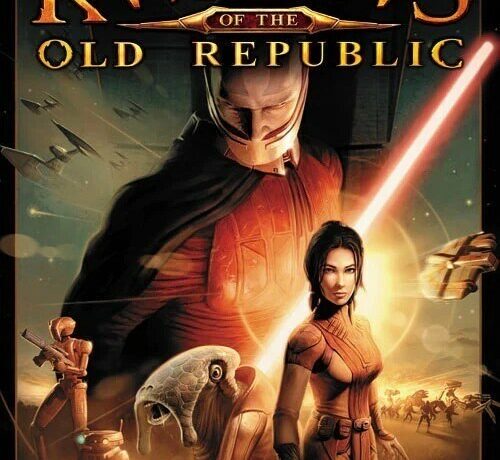
Faire tourner Star Wars: Knights of the Old Republic en 3840 x 2160 ne suffit pas à le transformer en remaster. KOTOR 1 a besoin d’un correctif d’affichage et d’une interface adaptée, tandis que KOTOR 2 profite déjà d’un mode 4K sur sa version Steam modernisée. Les deux jeux demandent ensuite des correctifs communautaires, des textures cohérentes, ReShade et, seulement à la fin, l’injection expérimentale TCS DLSS 5. L’ordre est essentiel: si vous empilez tout en une fois, un écran noir ne vous dira jamais quelle couche a cassé le lancement. Cette procédure s’adresse donc aux débutants et installe chaque élément séparément, avec un test entre les étapes. Le résultat visé est une image 4K plus nette et plus riche, pas une promesse de performances. Le module DLSS 5 présenté ici est très récent, non officiel et parfois lourd, surtout sur les RTX 20 et 30.
Contrôle effectué le 1er septembre 2026
Le mod Nexus TCS K1-2 DLSS 5 V4 UPDATED est en version 4.0.0. Il reste expérimental et n’est affilié ni à NVIDIA, ni à BioWare, ni à Lucasfilm ou Disney. Ce guide synthétise la documentation et les signalements disponibles; il ne prétend pas qu’une campagne complète a été testée par GamingSecrets.
Comprendre les quatre couches avant de commencer
Le mot «4K» recouvre ici plusieurs opérations différentes. La première force le moteur à sortir une image en 3840 x 2160. La deuxième remet les menus, le pointeur et les textes à la bonne place. La troisième remplace des textures vieillissantes par des fichiers HD. La quatrième ajoute ReShade et le pont TCS, qui tente d’appliquer le rendu neuronal DLSS 5 à un moteur OpenGL de 2003 ou 2004. Une seule de ces couches n’accomplit pas le travail des trois autres.
| Couche | Rôle | Test à réussir |
|---|---|---|
| Correctifs | Réparer quêtes, scripts et blocages connus | Nouvelle partie et première zone stables |
| Sortie 4K et interface | Afficher en 3840 x 2160 sans menus décalés | Menu, curseur et HUD alignés |
| Textures et vidéos | Améliorer décors, personnages, ciels et cinématiques | Aucune texture noire, aucun film sauté |
| ReShade et TCS | Injecter le module neuronal expérimental | Overlay visible, module activable, fréquence d’images acceptable |
Ce que «DLSS 5» signifie réellement dans KOTOR
Le DLSS 5 officiel de NVIDIA est un rendu neuronal guidé par la scène. Une intégration normale est préparée par les développeurs avec les couleurs, les vecteurs de mouvement et des informations sur les matériaux ou l’éclairage. KOTOR n’en possède aucune intégration native. TCS utilise ReShade, RenoDX et un programme hôte pour construire un pont communautaire autour du jeu. Il faut donc parler d’une injection expérimentale, pas d’un support officiel ni d’un simple bouton d’upscaling.
Conséquence pratique: réglez d’abord le jeu en 3840 x 2160 et validez sa stabilité. Le module peut modifier des détails, créer du scintillement ou faire chuter les performances. Gardez toujours une capture sans module pour comparer.
Préparer une installation propre et réversible
- Mettez Windows et le pilote NVIDIA à jour, puis redémarrez. N’ajoutez aucun overclock pendant la mise au point.
- Installez légalement un seul jeu à la fois et lancez-le une fois sans mod. Créez un profil, chargez le premier niveau, quittez normalement. Cette étape génère les fichiers de configuration.
- Dans Steam, ouvrez Propriétés, Fichiers installés, Parcourir. Le bon dossier est celui qui contient
swkotor.exeouswkotor2.exe. - Copiez ce dossier dans un emplacement de sauvegarde clairement nommé. Sauvegardez aussi les dossiers
savesetcloudsavess’ils existent. - Créez un petit journal texte avec la date, le nom et la version de chaque mod. Après chaque étape, lancez le jeu et notez «OK» ou le symptôme exact.
À ne pas utiliser avec ce montage
Fermez et retirez Flawless Widescreen. Un conflit avec TCS a produit des écrans noirs et des plantages GPU, puis a été isolé par la communauté. Utilisez UniWS ou la méthode 4K dédiée ci-dessous. N’installez pas non plus ReShade dans un dossier partagé entre les deux jeux.
KOTOR 1: correctifs, 4K, interface et textures
KOTOR 1 est le plus délicat, car son exécutable Windows n’offre pas nativement une interface 4K correcte. Terminez toute cette section et obtenez un jeu stable avant de toucher à ReShade.
Étape 1: installer le KOTOR 1 Community Patch
- Téléchargez le KOTOR 1 Community Patch sur Deadly Stream.
- Décompressez l’archive hors du dossier du jeu, lancez
INSTALL.exeet indiquez le dossier qui contientswkotor.exe. - Lancez une nouvelle partie et jouez jusqu’au contrôle du personnage. Ce patch doit précéder les packs visuels.
Étape 2: choisir une seule méthode 4K
Parcours Steam conseillé aux débutants
- Sauvegardez votre
swkotor.exeoriginal. - Téléchargez Detran’s 4k Kotor sur Nexus Mods. Utilisez uniquement les fichiers prévus pour votre copie légale et remplacez l’exécutable comme indiqué par l’auteur.
- Téléchargez KotOR High Resolution Menus 1.5. Copiez seulement le contenu du dossier
3840x2160versOverride. Créez ce dossier s’il n’existe pas. - Ajoutez HD Menus and UI Assets, qui complète les éléments haute définition exigés par cette configuration.
- Ouvrez
swkotor.ini. Dans les sections d’affichage existantes, remplacez les valeurs de largeur et de hauteur parWidth=3840etHeight=2160. Ne créez pas de sections en double.
Alternative GOG ou édition compatible avec UniWS
- Sauvegardez l’exécutable, fermez le jeu, puis ouvrez UniWS.
- Choisissez Star Wars: KOTOR (1024×768 interface), sélectionnez le dossier du jeu, saisissez 3840 et 2160, puis appliquez le patch.
- Installez ensuite les fichiers 3840 x 2160 de High Resolution Menus dans
Override. - UniWS ne patche pas directement l’exécutable Steam chiffré. N’utilisez pas un exécutable trouvé au hasard sur Internet pour contourner cette limite.
Lancez le jeu. Vérifiez le menu principal, l’écran d’équipement, les dialogues, le curseur et le HUD. Si un bouton est décalé, arrêtez ici: restaurez l’exécutable sauvegardé et recommencez la couche 4K. Une interface incorrecte ne sera pas réparée par ReShade.
Étape 3: ajouter une base visuelle cohérente
- Installez Vurt’s KotOR Visual Resurgence. Copiez ses fichiers dans
Override. Le pack contient plus de 2400 textures et couvre personnages, portraits et environnements. - Ajoutez High Quality Skyboxes II pour remplacer les ciels et arrière-plans planétaires.
- Optionnel: installez KOTOR 1 Remastered AI Upscaled Cutscenes. Sauvegardez d’abord le dossier
Movies, puis remplacez uniquement les films prévus. Si l’introduction devient noire ou saute, restaurez immédiatement les vidéos d’origine.
Règle de compatibilité: n’empilez pas deux refontes complètes des textures. Si vous préférez un autre overhaul global, utilisez-le à la place de Vurt, pas par-dessus. Testez Taris, un dialogue, l’inventaire et un changement de zone avant de continuer.
KOTOR 2: TSLRCM, 4K native et packs HD
La version Steam modernisée par Aspyr propose nativement les résolutions grand écran, dont 3840 x 2160. Le travail porte surtout sur le contenu restauré et les assets. Le parcours ci-dessous évite Steam Workshop, car mélanger Workshop et installations manuelles complique les priorités de fichiers.
Étape 1: installer TSLRCM manuellement
- Désabonnez-vous des mods KOTOR 2 dans Steam Workshop, puis repartez d’une installation propre.
- Téléchargez The Sith Lords Restored Content Modification 1.8.6 sur Deadly Stream.
- Lancez son installateur et pointez le dossier racine qui contient
swkotor2.exe. Ne choisissez pas directementOverride. - Au lancement, vérifiez la mention Restored Content Modification sur le menu principal. Commencez une nouvelle partie, car un ancien fichier de sauvegarde peut conserver des scripts incompatibles.
Étape 2: régler l’affichage et installer les visuels
- Dans Options, Graphismes, Résolution, choisissez 3840 x 2160. Si cette valeur n’apparaît pas, vérifiez que Steam utilise bien la branche modernisée et que Windows voit l’écran en 4K.
- Installez Vanilla Planets HD: copiez le pack principal dans
Override, puis son complément TSLRCM et acceptez les remplacements demandés par l’auteur. - Installez Vanilla Characters HD de la même façon: fichier principal, puis complément TSLRCM.
- Ajoutez High Quality Skyboxes II pour KOTOR 2.
- Optionnel: sauvegardez
Movies, installez KOTOR 2 Remastered AI Upscaled Cutscenes, puis le correctif vidéo correspondant à TSLRCM.
Chargez Peragus, ouvrez l’inventaire, déclenchez un dialogue et regardez une cinématique. Si le jeu plante maintenant, retirez le dernier pack installé. Le module TCS ne doit être ajouté qu’après un test 4K stable.
Installer ReShade correctement sur chaque jeu
Le pont TCS réclame la version de ReShade avec prise en charge complète des add-ons. Au moment du contrôle, la version officielle est ReShade 6.8.0. Téléchargez-la uniquement depuis reshade.me. La variante complète autorise des add-ons non signés: cela ne rend pas tous les fichiers sûrs, donc ne validez que les composants récupérés depuis les pages officielles indiquées ici.
- Fermez Steam, KOTOR, les overlays tiers et Flawless Widescreen.
- Lancez l’installateur ReShade with full add-on support.
- Pour KOTOR 1, sélectionnez
swkotor.exe. Pour KOTOR 2, recommencez ensuite toute la procédure avecswkotor2.exe. - Choisissez l’API OpenGL. Pour le premier test, n’ajoutez aucun preset lourd et gardez les effets supplémentaires au minimum.
- Lancez le jeu. Une bannière ReShade doit apparaître en haut, puis la touche Home doit ouvrir l’overlay.
- Quittez. Dans le dossier du jeu, vérifiez la présence du fichier ReShade OpenGL, généralement
opengl32.dll.
Un dossier, une installation ReShade
Ne copiez pas le même dossier ReShade entre KOTOR 1 et KOTOR 2. Chaque exécutable doit recevoir sa propre installation OpenGL. Cette séparation rend le diagnostic et le retour arrière beaucoup plus simples.
Ajouter TCS K1-2 DLSS 5 V4
TCS est distribué en deux parties. La première se trouve sur Nexus Mods, la seconde sur le dépôt GitHub de l’auteur. Les fichiers sont séparés par famille de GPU. Au 1er septembre 2026, Nexus propose une partie 1 pour les RTX 40 et 50, et une autre pour les RTX 20 et 30.
Étape 1: télécharger les deux parties compatibles
- Sur la page Nexus du mod, ouvrez Files et prenez la partie 1 qui correspond exactement à votre carte: 40/50 Series ou 20/30 Series.
- Sur GitHub, ouvrez Releases et récupérez la partie 2 indiquée comme compatible avec la même famille.
- Ne mélangez jamais les deux variantes de
nvngx_dlssnr.dll. Si les intitulés ont changé depuis la date de ce guide, lisez le fichier README et la description Nexus avant de copier quoi que ce soit.
Versions qui semblent différentes: la partie Nexus peut afficher V4 tandis qu’une version publique de la partie GitHub porte un autre numéro. Ne cherchez pas une égalité artificielle entre les numéros. Utilisez la dernière release que l’auteur déclare compatible avec votre branche et ne combinez pas des archives de dates différentes sans indication.
Étape 2: copier les fichiers dans le bon dossier
- Décompressez chaque archive dans un dossier temporaire distinct.
- Dans la partie 1, ouvrez le dossier nommé comme Move Inside Content to Game Folder. Copiez son contenu, pas le dossier parent, à côté de l’exécutable du jeu.
- Faites exactement la même chose avec la partie 2 de la même famille GPU.
- N’écrasez pas un fichier provenant d’une autre branche. Si Windows demande de remplacer une DLL déjà copiée depuis une archive différente, annulez et vérifiez vos deux téléchargements.
Étape 3: activer le rendu neuronal
- Lancez le jeu. Une petite fenêtre d’alimentation ou feeder doit apparaître. Laissez-la ouverte pendant toute la session.
- Dans KOTOR 2, si l’image s’ouvre dans une mauvaise résolution, retournez dans les options et sélectionnez de nouveau 3840 x 2160.
- Appuyez sur Home, puis ouvrez l’onglet Add-ons.
- Dans le panneau DLSS 5, activez le module et le rendu neuronal.
- Ouvrez les options avancées et cliquez sur Apply To The DLSS 5 to host. Attendez quelques secondes sans changer de zone.
- Comparez la même scène activée et désactivée. Observez les visages en dialogue, les cheveux, les sabres, les grilles, le texte et les objets en mouvement. Notez aussi la fréquence d’images.
Profil de départ raisonnable
Laissez l’anti-aliasing du jeu désactivé pendant le premier essai et n’activez ni profondeur de champ, ni SSR, ni MXAO dans ReShade. Vous cherchez d’abord à savoir si TCS fonctionne seul. Ajoutez ensuite un effet à la fois, avec une capture et un test de dialogue entre chaque changement.
Performances: choisir la bonne attente selon le GPU
L’auteur recommande surtout les RTX 40 et 50, avec une préférence pour les RTX 50. Une branche RTX 20 et 30 existe, mais la description a signalé des performances pouvant tomber autour d’une image par seconde sur certaines configurations. Des mises à jour ont amélioré certains cas, sans transformer cela en garantie. Une RTX 3060, une RTX 4090 et une RTX 5090 ne doivent donc pas recevoir le même objectif.
- RTX 50: cible privilégiée par l’écosystème DLSS 5 officiel, mais TCS reste un pont non officiel. Testez quand même scènes et dialogues.
- RTX 40: branche recommandée par le mod. Surveillez les chutes, les écrans noirs et la stabilité du programme hôte.
- RTX 20 ou 30: considérez TCS comme une expérience. Si le jeu devient injouable, gardez la sortie 4K, les correctifs et les textures HD, puis retirez seulement la couche TCS.
- GPU non RTX: ce montage DLSS 5 n’est pas la voie adaptée. Le reste du guide, jusqu’à ReShade inclus, peut toujours servir.
Dépannage: partir du symptôme, pas d’une réinstallation totale
| Symptôme | Cause probable | Correction |
|---|---|---|
| Écran noir ou crash avant le menu | Flawless Widescreen, ancienne version TCS ou DLL GPU mélangées | Fermez Flawless Widescreen, restaurez la sauvegarde, réinstallez ReShade OpenGL puis la dernière branche TCS correcte |
| La touche Home ne montre rien | Mauvais exécutable ou mauvaise API | Relancez l’installateur ReShade, choisissez l’exécutable exact et OpenGL, puis vérifiez opengl32.dll |
| L’onglet DLSS 5 manque | ReShade standard ou fichiers TCS au mauvais niveau | Installez la variante full add-on et copiez le contenu interne des deux parties à côté de l’exécutable |
| Le bouton ne change pas l’image | Hôte non appliqué ou feeder fermé | Rouvrez la fenêtre feeder, activez les deux options et cliquez sur Apply to host, puis attendez |
| Une à quinze images par seconde | GPU hors cible pratique ou coût du rendu neuronal | Désactivez TCS. Conservez les autres améliorations et attendez une mise à jour |
| Menus KOTOR 1 décalés | Mauvais fichiers d’interface ou exécutable non compatible | Restaurez l’exécutable, refaites la couche 4K, puis copiez uniquement les fichiers 3840 x 2160 |
| KOTOR 2 revient à une autre résolution | Initialisation après l’ajout de TCS | Sélectionnez de nouveau 3840 x 2160 dans les options après le premier lancement |
| Visages instables, halos ou ghosting | Vecteurs reconstruits imparfaits dans un ancien moteur | Désactivez le rendu neuronal pour confirmer, puis retirez les autres effets ReShade |
| Crash lors d’un chargement | Conflit de textures, TSLRCM mal ciblé ou ancienne sauvegarde | Retirez le dernier pack, vérifiez le dossier racine de TSLRCM et testez une nouvelle partie |
Lire les journaux TCS
Si le jeu se ferme sans message, cherchez les journaux dlss5-feed-host et dlss5-feed-host-error dans le dossier Host64. Les fichiers dlss5-feed et dlss5-feed-error se trouvent normalement dans le dossier du jeu. Conservez-les avant de restaurer les fichiers: ils permettent de joindre un signalement utile à l’auteur.
Revenir en arrière proprement
- Copiez vos sauvegardes de partie hors du dossier du jeu.
- Restaurez d’abord la copie complète réalisée avant les mods. C’est la méthode la plus fiable.
- Si vous n’avez modifié que ReShade, relancez son installateur, sélectionnez le même exécutable et utilisez l’option de désinstallation.
- Pour les vidéos, remettez le dossier
Moviessauvegardé. Pour KOTOR 1, restaurez aussi l’exécutable d’origine si vous annulez la 4K. - En dernier recours sur Steam, déplacez les sauvegardes et les fichiers personnels, puis utilisez Vérifier l’intégrité des fichiers. Cette opération peut écraser des fichiers modifiés.
Plan de validation en quinze minutes
- Lancez le jeu en 3840 x 2160 sans TCS et prenez une capture immobile.
- Ouvrez l’inventaire, un dialogue et le menu de sauvegarde pour vérifier l’interface.
- Changez de zone et lancez une cinématique pour contrôler les textures et le dossier Movies.
- Activez TCS, appliquez-le à l’hôte et prenez la même capture.
- Faites pivoter la caméra autour d’un personnage et observez les détails fins en mouvement.
- Jouez dix minutes, puis notez la fréquence d’images minimale, les artefacts et toute erreur des journaux.
Si ces six contrôles passent, vous disposez d’une base solide. La meilleure configuration n’est pas forcément celle qui empile le plus d’effets: sur un jeu narratif où les visages et les textes dominent, une interface nette, des textures cohérentes et une cadence stable valent mieux qu’un filtre spectaculaire qui scintille. Gardez votre sauvegarde propre et votre journal d’installation, puis surveillez les versions du mod TCS avant chaque mise à jour.
Sources vérifiées et crédits
Module principal: TCS K1-2 DLSS 5 V4 UPDATED sur Nexus Mods et releases TCS-DLSSV-PART2 sur GitHub. Injection: site officiel ReShade. Contexte technologique: présentation officielle NVIDIA DLSS 5.
KOTOR 1: méthode UniWS de WSGF, Detran’s 4k Kotor, KotOR High Resolution Menus, HD Menus and UI Assets, KOTOR 1 Community Patch, Vurt’s KotOR Visual Resurgence, High Quality Skyboxes II et cinématiques remasterisées KOTOR 1.
KOTOR 2: TSLRCM 1.8.6, Vanilla Planets HD, Vanilla Characters HD, High Quality Skyboxes II et cinématiques remasterisées KOTOR 2. Pages contrôlées le 1er septembre 2026.
GS-2026-0901 · GUIDE
© GamingSecrets. Noms de jeux, marques et mods cités appartiennent à leurs détenteurs respectifs.
Discussion
0 commentaire